
Isi Artikel
1. PERALATAN YANG DIPERLUKAN
Siapkan:
Laptop/PC yang akan diinstal. Komputer/laptop lain untuk membuat USB installer. Flashdisk minimal 8 GB. Disarankan 16 GB atau 32 GB. Semua isi flashdisk akan dihapus. Internet. ISO Windows 11 resmi Microsoft. Rufus.
Microsoft menyebutkan USB kosong minimal 8 GB untuk media instalasi dan memperingatkan bahwa isi USB akan dihapus saat pembuatan media.
PENTING

Jika laptop masih memiliki data penting di Desktop, Documents, Downloads, Pictures, atau drive lain, BACKUP terlebih dahulu.
2. DOWNLOAD WINDOWS 11 ORIGINAL DARI MICROSOFT
Gunakan sumber resmi Microsoft, bukan website pihak ketiga.
Download Windows 11:
Microsoft — Download Windows 11
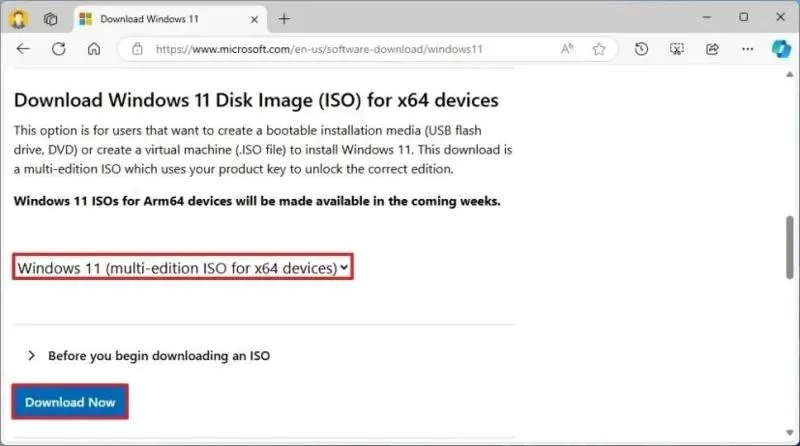
Di halaman tersebut cari bagian:
Download Windows 11 Disk Image (ISO) for x64 devices
Kemudian:
Pilih Windows 11. Klik Download. Pilih bahasa. Klik Confirm. Pilih 64-bit Download.
File download
atau nama ISO Windows 11 sesuai versi/bahasa yang sedang disediakan Microsoft.
Jangan menggunakan ISO modifikasi jika tujuan Anda adalah instalasi Windows original.
3. DOWNLOAD RUFUS
Download Rufus dari website resminya:
Rufus Official Website
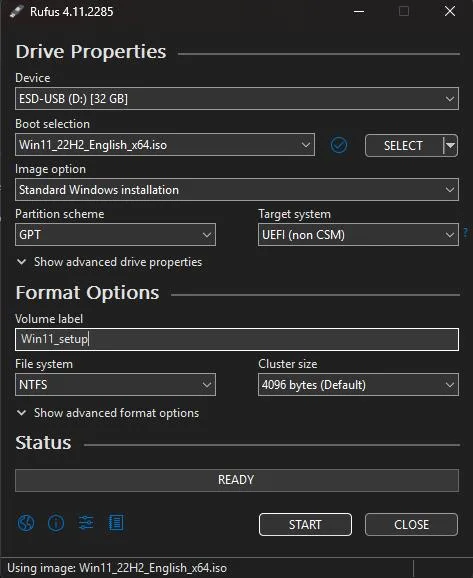
Rufus memang dirancang untuk membuat USB bootable dari file ISO, termasuk media instalasi Windows dan sistem UEFI.
Saat tutorial ini dibuat, halaman resmi Rufus mencantumkan Rufus 4.15 sebagai rilis terbaru untuk Windows x64.
Download:
Rufus → Standard
Tidak perlu instalasi jika menggunakan versi portable.
4. MEMBUAT FLASHDISK WINDOWS 11 DENGAN RUFUS
Masukkan flashdisk ke komputer.
Buka:
rufus.exe
Jika muncul pertanyaan Windows User Account Control:
Yes
Rufus akan terbuka.
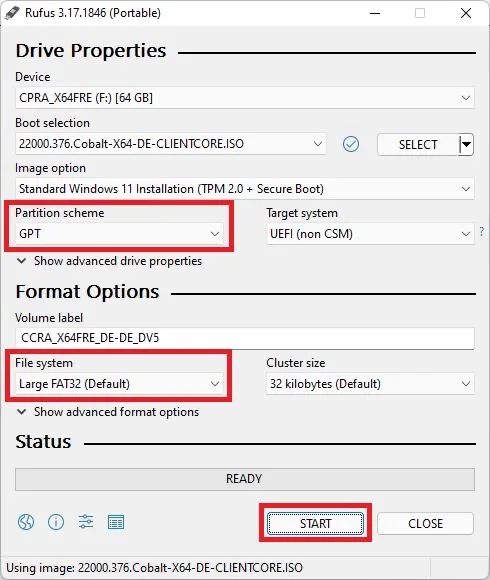
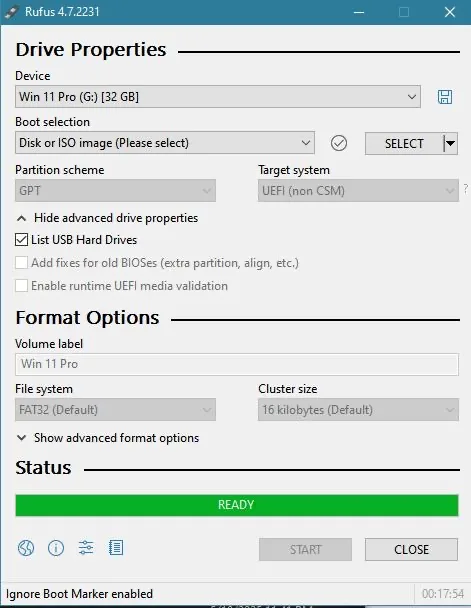
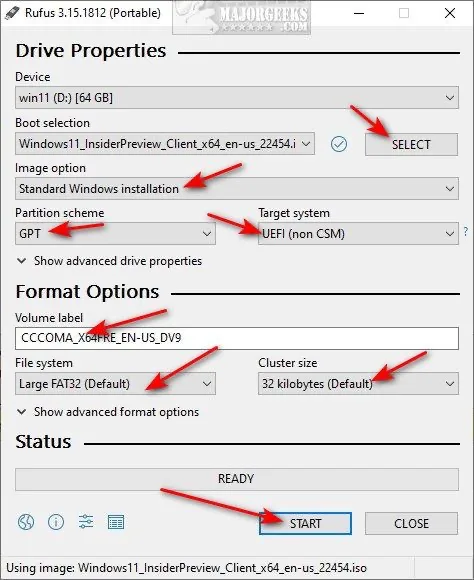
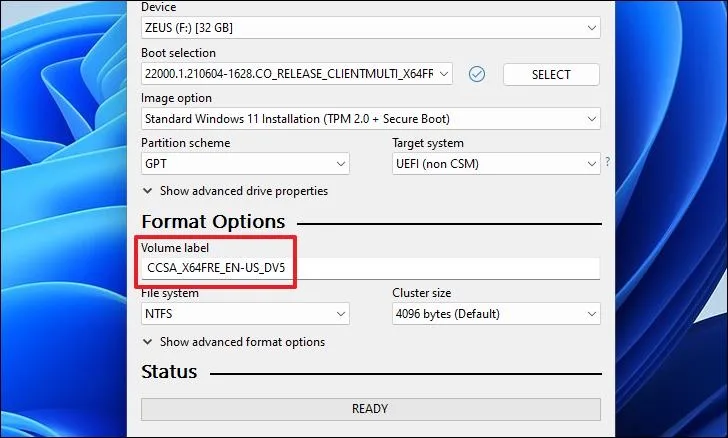
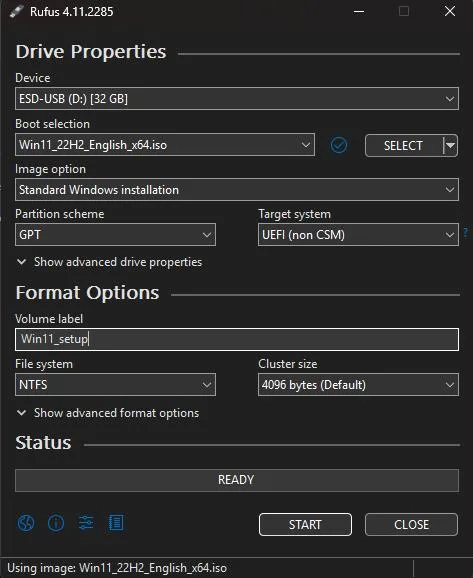
Pengaturan Rufus
Atur seperti berikut:
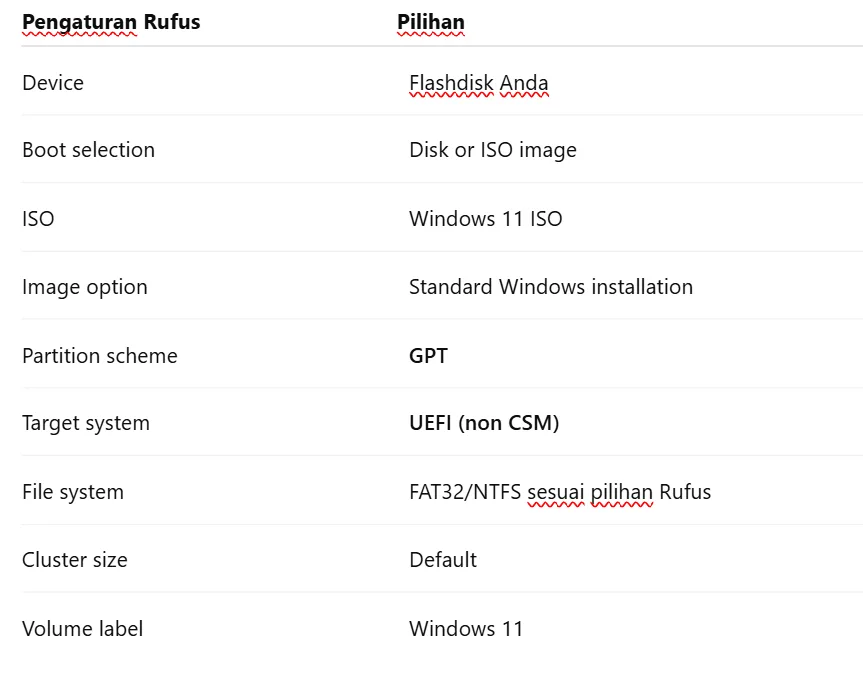
Yang paling penting:
Partition scheme : GPT Target system : UEFI
Untuk laptop modern Windows 11, gunakan UEFI + GPT.
5. MEMILIH ISO WINDOWS 11
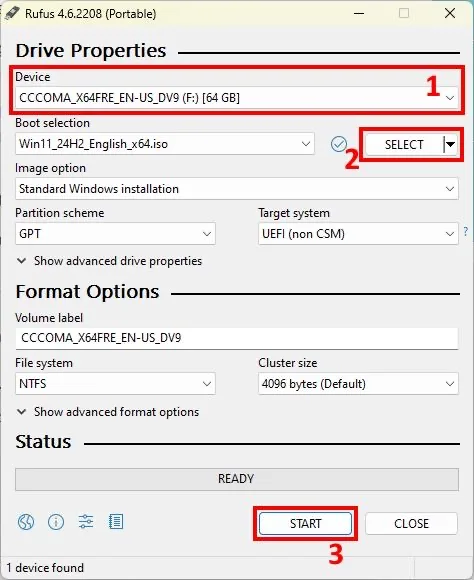
Pada Rufus:
Boot selection → SELECT
Kemudian cari file:
Win11_xxxxx_x64.iso
Klik:
Open
Rufus akan membaca ISO tersebut.
6. KLIK START
Setelah konfigurasi benar:
START
Rufus kemungkinan menampilkan jendela:
Windows User Experience
Pada versi Rufus tertentu tersedia pilihan seperti:
Remove requirement for 4GB+ RAM, Secure Boot and TPM 2.0 Remove requirement for online Microsoft account Create a local account Set regional options Saran saya
Jika laptop memang resmi mendukung Windows 11, jangan sengaja melewati persyaratan TPM/Secure Boot.
Gunakan:
Standard Windows 11 installation
dan pertahankan persyaratan keamanan Windows 11.
Jika laptop lama tidak memenuhi persyaratan Windows 11, barulah opsi bypass Rufus menjadi pertimbangan tersendiri.
7. PERINGATAN DATA FLASHDISK
Rufus akan memberikan peringatan bahwa semua data pada flashdisk akan dihapus.
Pastikan drive yang dipilih benar.
Contoh:
WARNING
All data on the selected device will be destroyed.

[ OK ]

Klik:

OK

Tunggu proses selesai.
8. TUNGGU SAMPAI SELESAI
Rufus akan melakukan beberapa proses:
ISO → Extract → Format USB → Copy Files → Create Bootable USB
Tunggu sampai status:
READY
Flashdisk Windows 11 sekarang sudah siap digunakan.
9. MASUK KE BOOT MENU
Sekarang kita pindah ke laptop yang akan diinstal.
Masukkan flashdisk Windows 11.
Matikan laptop terlebih dahulu.
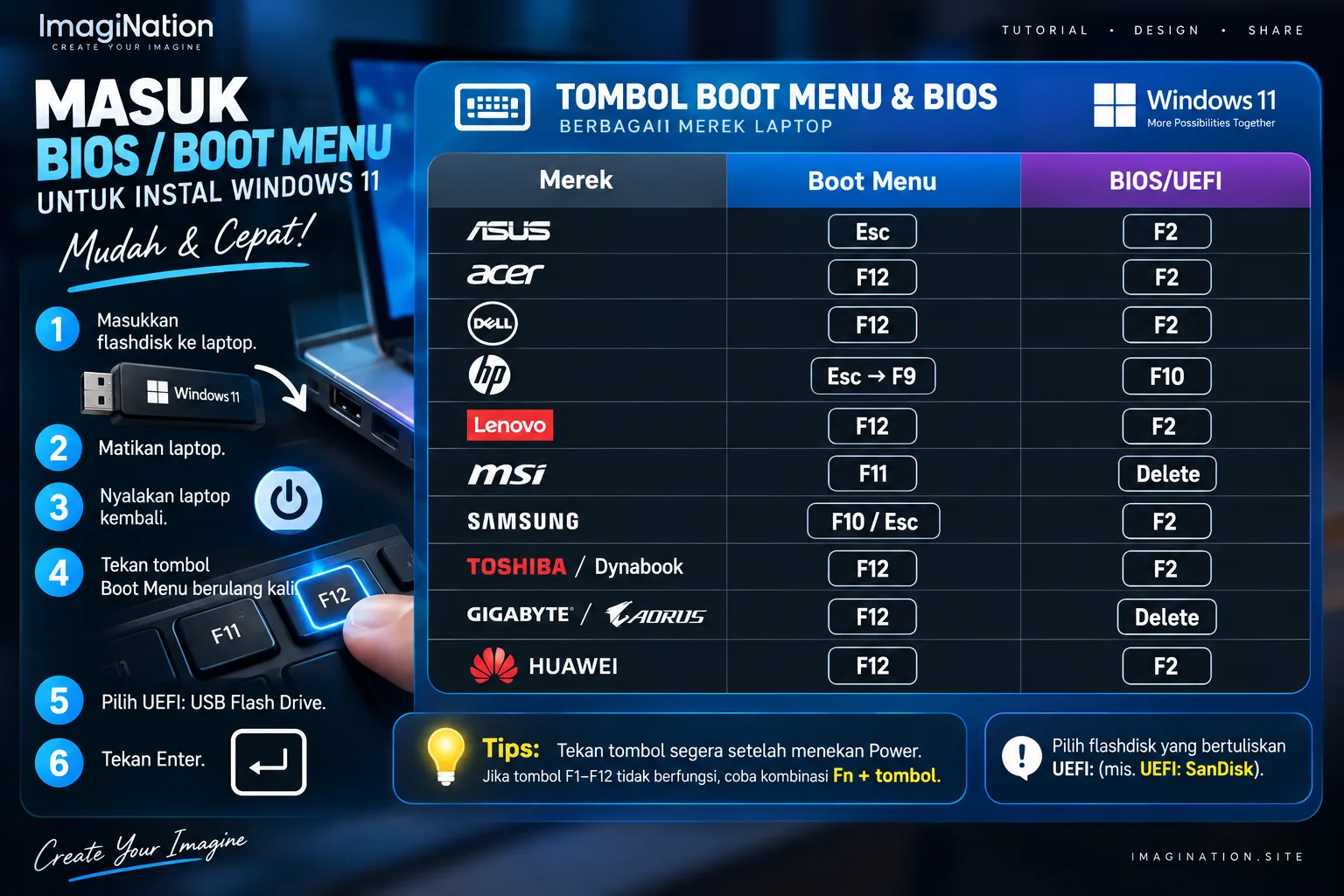
Kemudian nyalakan laptop dan tekan tombol Boot Menu berulang kali.
Jangan menekan sekali saja.
Contoh:
POWER ON
↓ Tekan F12 berulang kali
↓ BOOT MENU
↓ Pilih USB
↓ ENTER
10. TOMBOL BOOT MENU BERBAGAI MEREK LAPTOP
Berikut tombol yang umum digunakan.
11. Pilih USB
Jika Boot Menu muncul, cari flashdisk. Nama entri dapat berbeda, misalnya:
UEFI: SanDisk
UEFI: Kingston
UEFI: USB Flash Drive
UEFI: Generic Flash Disk
Pilih entri yang diawali:
uefi:
ENTER
Jika flashdisk tidak muncul:
- Pastikan flashdisk terpasang langsung ke port USB.
- Coba port USB lain.
- Hindari hub USB.
- Buat ulang media menggunakan ISO resmi.
- Periksa apakah Secure Boot atau pengaturan USB di firmware memengaruhi deteksi.
- Pastikan mode boot media sesuai dengan mode firmware.
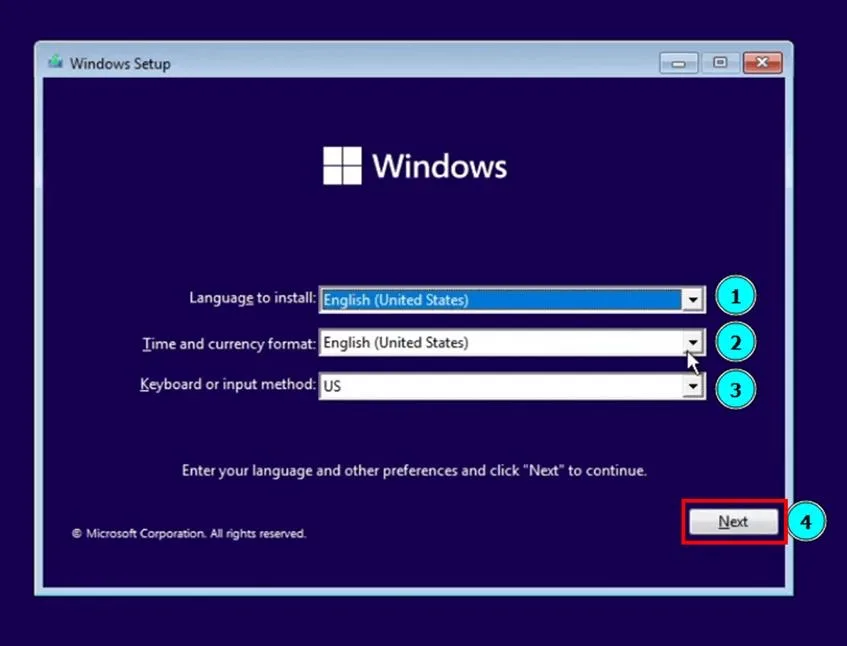
12. Windows Setup
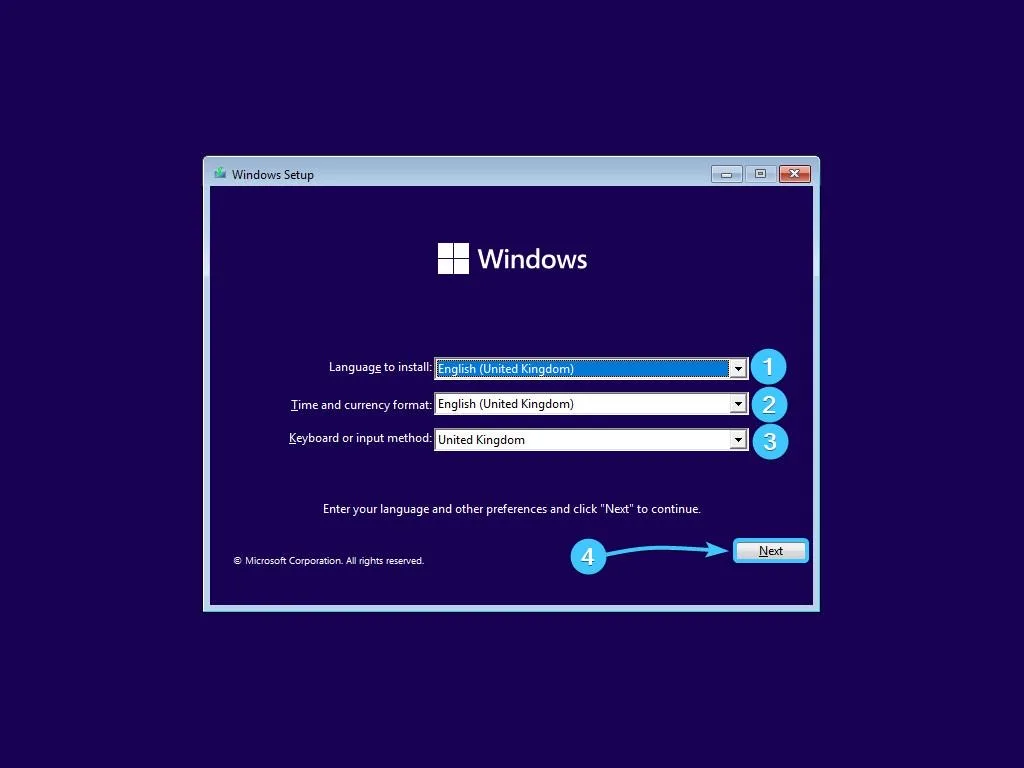
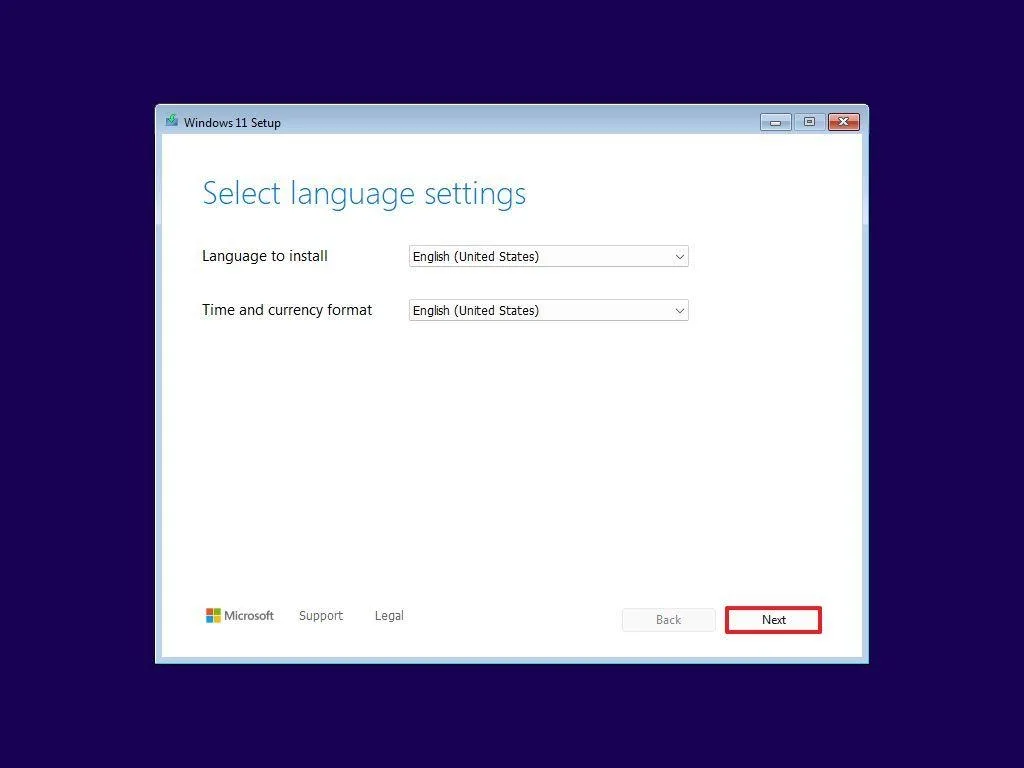
Jika berhasil, Windows Setup akan muncul.
Pilih:
Language to install
Pilih bahasa yang diinginkan, misalnya:
English
Time and currency format
Pilih:
Indonesian (Indonesia)
atau format yang sesuai.
Keyboard or input method
Pilih:
US
atau tata letak keyboard yang digunakan.
Klik:
Next
Tampilan dan pilihan bahasa dapat berbeda berdasarkan ISO yang diunduh.
kemudian:
Next
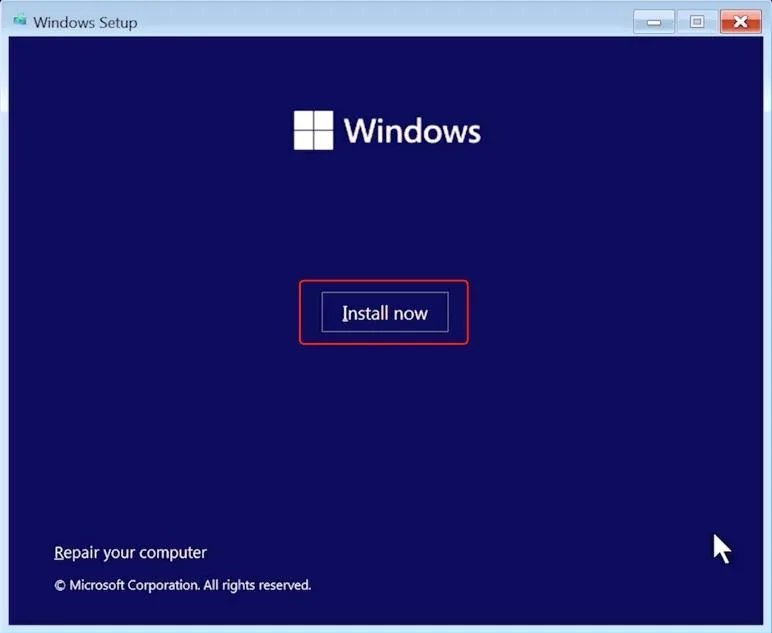
KLIK INSTALL NOW
Install now
Windows Setup akan melanjutkan proses.
PRODUCT KEY
Jika muncul:
Activate Windows

Anda mempunyai dua kemungkinan.

Jika mempunyai product key
masukkan:

XXXXX-XXXXX-XXXXX-XXXXX-XXXXX
Pilih :
I don’t have a product key
Pada banyak laptop modern, lisensi Windows dapat tersimpan secara digital/di firmware dan Windows dapat aktif kembali setelah terhubung ke internet, selama edisi Windows yang dipasang sesuai dengan lisensinya. Microsoft juga menjelaskan bahwa beberapa perangkat modern memiliki product key yang tertanam di firmware. (Microsoft Support)
PILIH EDISI WINDOWS
contohnya:
Windows 11 Home
Windows 11 Pro
Pilih edisi yang sesuai dengan lisensi laptop.
Misalnya laptop sebelumnya:
Misalnya laptop sebelumnya:

sebaiknya instal:
Windows 11 Home
Jika Anda memasang Pro tanpa lisensi Pro, Windows mungkin tidak aktif.
LICENSE TERMS
centang:
I accept the Microsoft Software License Terms
Klik:
Next
PILIH JENIS INSTALASI
Biasanya ada:
Upgrade: Install Windows and keep files,
settings, and applications

Custom: Install Windows only (advanced)
Untuk clean install, pilih: Custom: Install Windows only (advanced)
contoh:
Drive 0 Partition 1
Drive 0 Partition 2
Drive 0 Partition 3
Drive 0 Unallocated Space
Jika ingin benar-benar clean install dan Anda sudah melakukan backup: Hapus partisi Windows lama sampai menjadi:
Drive 0 Unallocated Space
Kemudian pilih:
Drive 0 Unallocated Space
Klik:
Next
Windows akan otomatis membuat partisi yang diperlukan untuk UEFI/GPT.
JANGAN SALAH MEMILIH DRIVE Jika laptop memiliki:
SSD 512 GB HDD 1 TB
dan data Anda berada di HDD 1 TB: Jangan menghapus partisi HDD tersebut. Pastikan Anda mengetahui:
Drive 0 = SSD Windows Drive 1 = HDD Data
sebelum menghapus partisi. Jika ragu: JANGAN klik Delete.
PROSES INSTALASI
Windows akan melakukan:
Copying Windows files
Getting files ready for installation
Installing features
Installing updates
Finishing up
Laptop akan restart beberapa kali.
contohnya:
0%
↓
25%
↓
50%
↓
75%
↓
100%
SAAT LAPTOP RESTART
Ini penting.
Setelah instalasi pertama melakukan restart:
JANGAN tekan tombol untuk boot USB lagi.
Jika muncul:
Press any key to boot from USB...
jangan tekan tombol.
Biarkan laptop melanjutkan dari SSD.
Jika Anda menekan tombol tersebut, instalasi bisa kembali ke awal.
WINDOWS 11 OOBE
Setelah instalasi selesai, Windows akan menampilkan proses setup awal.
Contohnya:
Select your country or region
pilih:
Indonesia
Kemudian keyboard:
US
atau layout yang Anda gunakan.
HUBUNGKAN INTERNET
Windows akan meminta koneksi internet.
gunakan:
Wi-Fi / LANJ
MICROSOFT ACCOUNT
Windows 11 versi terbaru dapat meminta Microsoft Account selama setup, tergantung edisi dan build.
Jika menggunakan Microsoft Account:
Email Password
kemudian ikuti proses verifikasi.
WINDOWS SELESAI DIINSTAL
Setelah masuk Desktop:
Windows 11 Desktop
CEK WINDOWS AKTIF
masuk:
Settings
↓
System
↓
Activation
periksa:
Activation state
atau status aktivasi digital yang sesuai dengan kebutuhan
Cek Aktivasi Windows
Settings ↓ System ↓ Activation
Ringkasan
Catatan: Periksa kompatibilitas perangkat ↓ Backup data dan recovery key ↓ ISO resmi Microsoft ↓ Rufus versi terbaru ↓ Flashdisk bootable ↓ BIOS / Boot Menu ↓ UEFI USB ↓ Windows Setup ↓ Masukkan product key atau pilih I don’t have a product key ↓ Pilih edisi yang sesuai lisensi ↓ Custom Install ↓ Pilih SSD yang benar ↓ Install Windows 11 ↓ OOBE ↓ Windows Update ↓ Driver ↓ Activation ↓ SELESAI