
TUTORIAL GOOGLE FLOW
Mengubah Foto Menjadi Video AI — Contoh Adit & Tio
Panduan langkah demi langkah + ilustrasi tampilan + prompt siap pakai
Catatan: gambar pada tutorial ini adalah ILUSTRASI untuk menunjukkan posisi dan alur menu. Tampilan Google Flow dapat berbeda menurut perangkat, wilayah, akun, dan pembaruan aplikasi. Langkah utama mengikuti dokumentasi resmi Google Flow.
Contoh dalam tutorial ini: kita mempunyai satu foto Adit. Foto tersebut dianimasikan menjadi klip video pendek di mana Adit tersenyum, mengangkat tangan, melambaikan tangan, dan kamera perlahan mendekat.
Alur sederhana:
FOTO ADIT
UPLOAD
PROMPT
GENERATE
VIDEO
2. Buka Google Flow dan buat project
Buka Google Flow, lalu masuk ke project yang sudah ada atau buat project baru. Dokumentasi Google menjelaskan bahwa pembuatan video dilakukan dari kotak prompt dan dapat menggunakan bahan/referensi visual.
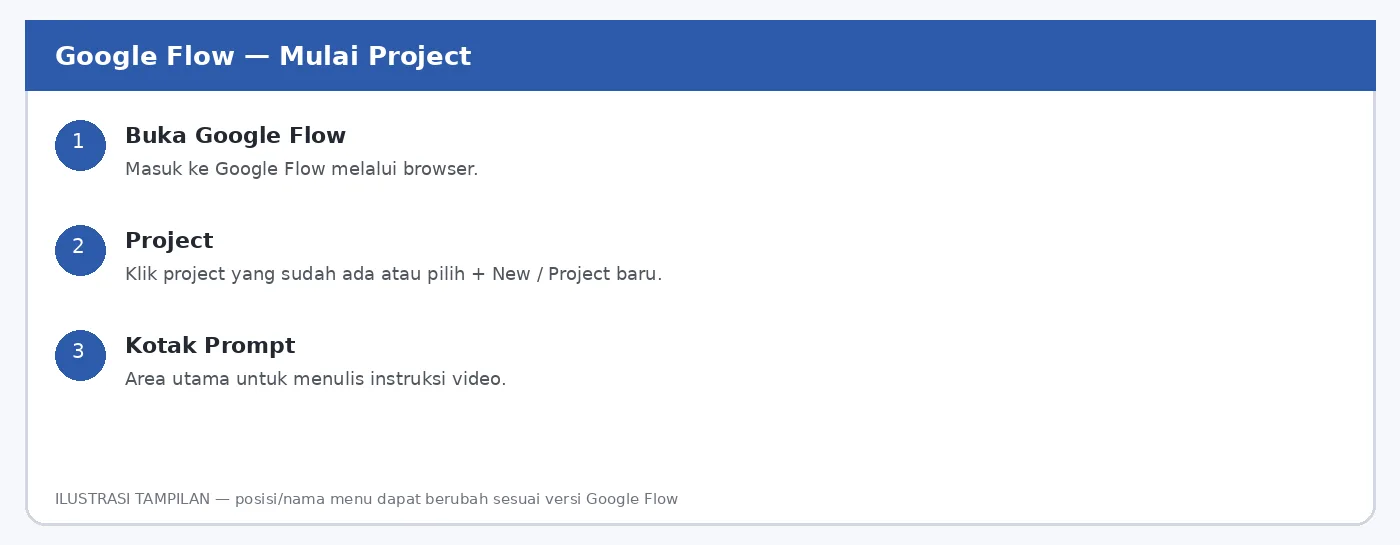
Gambar 1 — Ilustrasi alur membuka project Google Flow.
Pada komputer, Google Flow menyediakan kotak prompt standar. Anda juga dapat menggunakan Agent bila tersedia. Untuk contoh ini kita gunakan alur standar agar mudah dipahami.
3. Masukkan foto Adit
Siapkan foto Adit yang jelas. Untuk menjaga konsistensi karakter, gunakan foto dengan wajah dan pakaian yang mudah dikenali. Google menyarankan bahan/referensi subjek yang bersih dan, bila memungkinkan, latar yang polos atau tersegmentasi.
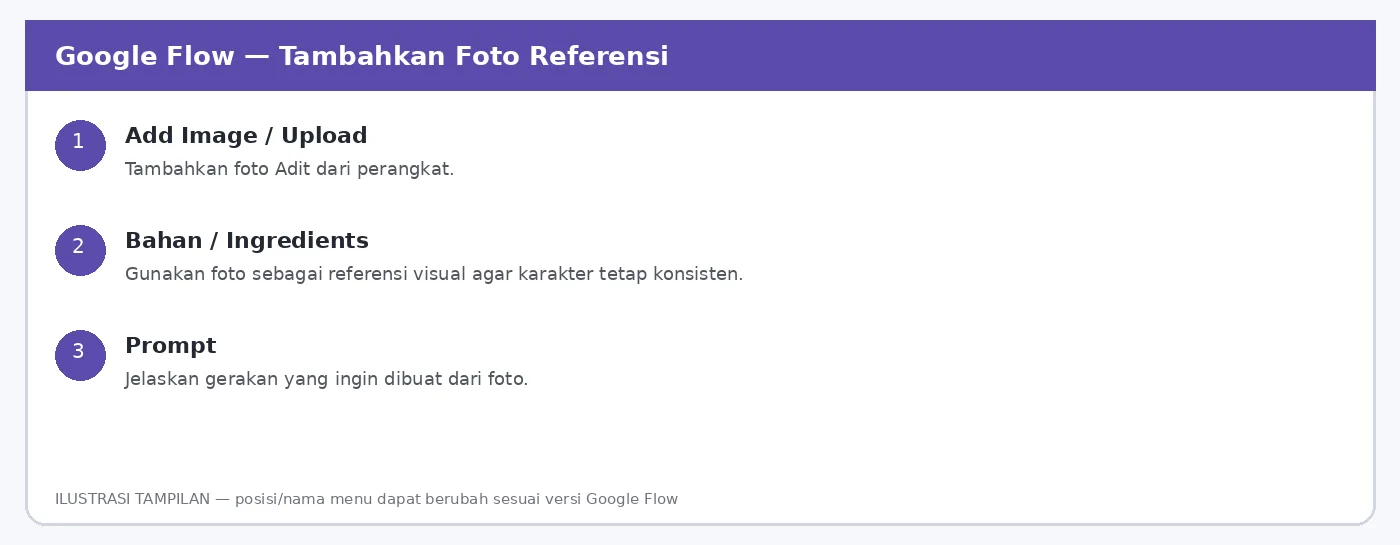
Gambar 2 — Ilustrasi menambahkan foto sebagai bahan/referensi.
Di web, referensi visual dapat ditambahkan melalui bahan/Ingredients. Pada aplikasi Android, Google juga menyediakan opsi Add Image untuk mengunggah media dari perangkat.
4. Ubah jenis pembuatan menjadi Video
Pada kotak prompt, pilih jenis pembuatan Video. Setelah itu pilih orientasi, jumlah output, model, dan durasi yang tersedia pada akun Anda. Dokumentasi Google saat ini mencantumkan beberapa durasi klip, termasuk 4, 6, 8, dan 10 detik, tergantung model/fitur yang tersedia.
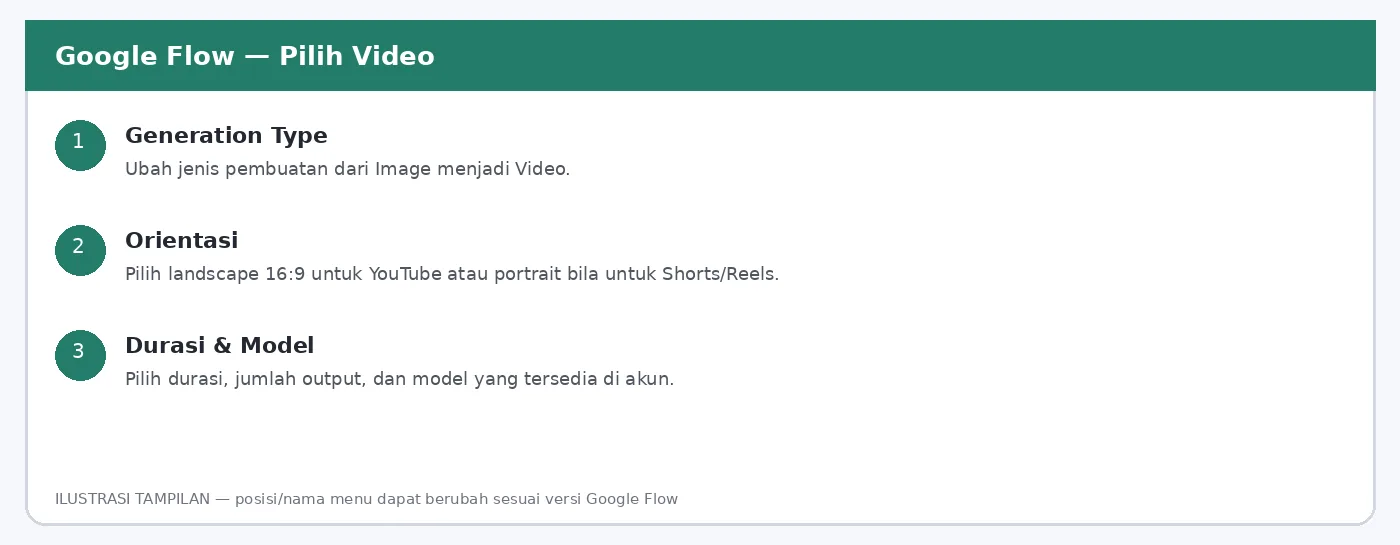
Gambar 3 — Ilustrasi memilih Video dan preferensi output.
5. Tulis prompt gerakan
Jangan hanya menulis ‘buat foto ini bergerak’. Jelaskan subjek, tindakan, lingkungan, pencahayaan, gaya, dan gerakan kamera. Untuk contoh pertama, kita ingin Adit melambaikan tangan.
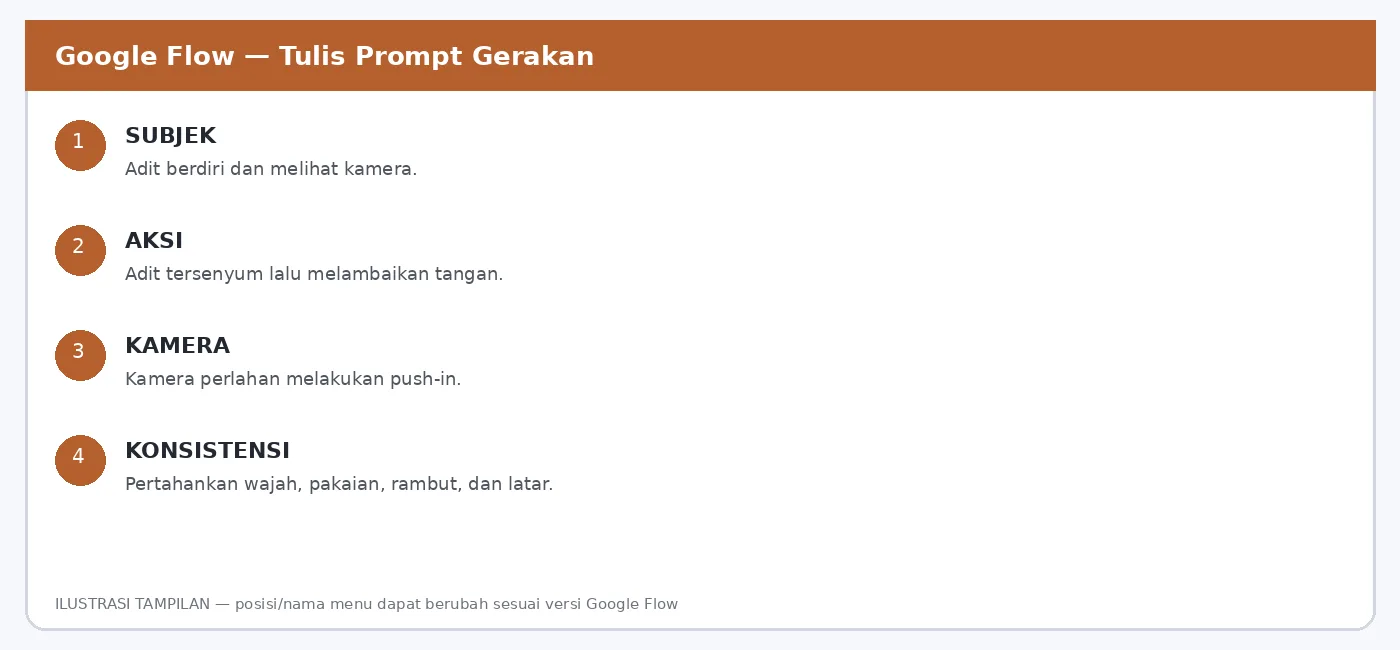
Gambar 4 — Ilustrasi struktur prompt.
6. Prompt siap pakai — Adit melambaikan tangan
Create a short cinematic image-to-video animation using the uploaded image as the primary visual reference.
Keep Adit exactly consistent with the reference image. Preserve his face, identity, hairstyle, skin tone, clothing, body proportions, colors, and the original environment.
Adit stands naturally and looks directly toward the camera. He gives a warm and friendly smile, then slowly raises his right hand and gently waves toward the camera.
Add subtle natural blinking, breathing, and slight head movement.
The camera slowly moves forward with a smooth cinematic push-in while keeping Adit centered in the frame.
Natural human movement, realistic facial animation, realistic hand movement, smooth motion, natural lighting, cinematic depth of field, high-quality video.
IMPORTANT: Do not change Adit’s identity. Do not change his face, hairstyle, clothing, or body proportions. Do not change the original background or location. Do not add other people or objects. Avoid distorted hands, face, body, or clothing. Maintain visual consistency with the uploaded image throughout the entire video.
7. Generate video
Setelah prompt dan referensi siap, jalankan Generate. Google Flow akan membuat output video berdasarkan bahan dan instruksi. Jika hasil pertama kurang bagus, ubah gerakan yang terlalu rumit menjadi satu gerakan utama dan coba variasi lagi.
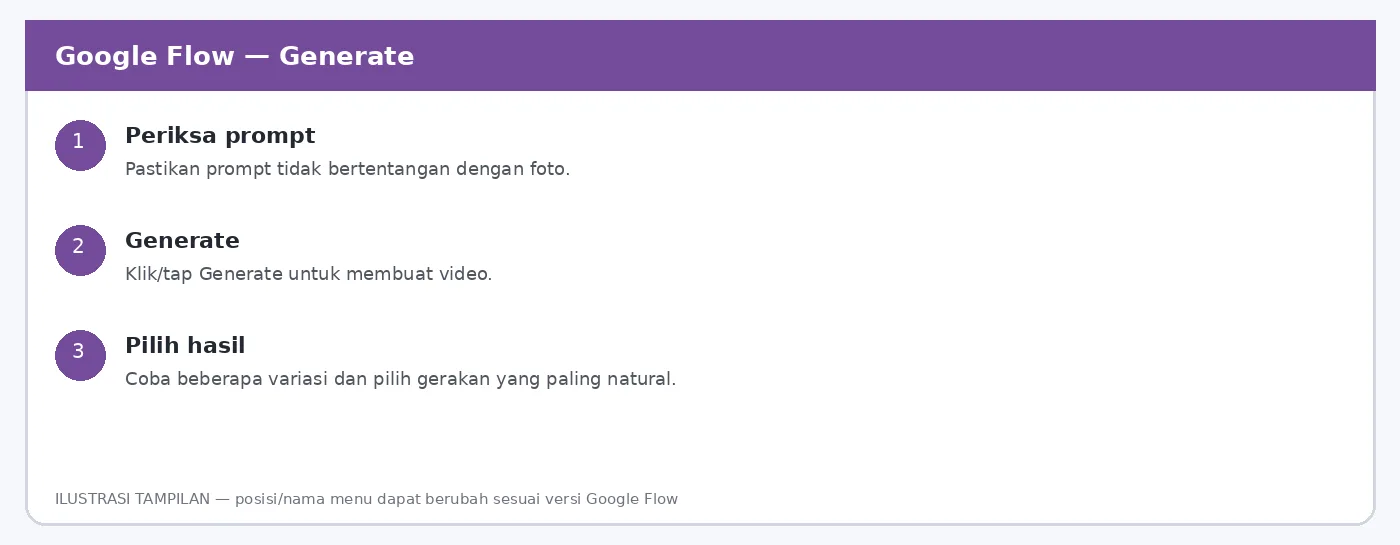
Gambar 5 — Ilustrasi proses Generate dan memilih hasil.
8. Contoh kedua — Adit berjalan
Create a realistic cinematic image-to-video animation using the uploaded image as the primary reference.
Keep Adit exactly consistent with the original image. Preserve his face, hairstyle, clothing, colors, body proportions, and identity.
Adit naturally begins walking forward at a slow and comfortable pace. His arms and legs move naturally with each step. His body maintains realistic balance and natural walking physics.
Adit looks ahead with a happy and relaxed expression.
The camera smoothly tracks backward in front of Adit while maintaining the same framing.
Preserve the original environment and location exactly as shown in the reference image.
Realistic walking animation, natural body movement, realistic physics, smooth cinematic camera movement, natural lighting, cinematic depth of field.
Do not change Adit’s appearance. Do not change the environment. Do not add people or objects. Do not distort hands, feet, face, or body.
9. Contoh ketiga — Adit dan Tio
Jika foto menampilkan Adit dan Tio bersama, gunakan keduanya sebagai referensi visual. Untuk konsistensi antarklip, Google Flow menyediakan bahan/Ingredients dan karakter yang dapat dipanggil dengan nama menggunakan @ jika aset karakter sudah dibuat/diunggah di project.
Create a cinematic image-to-video animation using the uploaded image as the primary visual reference.
Keep both Adit and Tio exactly consistent with the reference image. Preserve their faces, identities, hairstyles, clothing, body proportions, colors, and the original environment.
Adit looks toward Tio and smiles. Tio looks back at Adit and smiles. They then gently wave to each other in a natural and friendly way.
Add subtle blinking, natural breathing, and small realistic head movements.
The camera slowly moves sideways and slightly forward while keeping both characters visible.
Realistic child movement, natural facial expressions, smooth hand movement, realistic physics, cinematic lighting, natural depth of field.
Do not change Adit’s identity. Do not change Tio’s identity. Do not swap their faces or clothing. Do not change the original environment. Do not add additional people. Avoid distorted hands, faces, bodies, or clothing.
10. Membuat video cerita dari beberapa klip
Untuk cerita yang lebih panjang, buat beberapa klip pendek lalu susun di Scenebuilder. Google Flow menyediakan Scenebuilder untuk mengatur urutan klip, mengubah urutan, memangkas awal/akhir, melihat preview, dan mengunduh adegan.
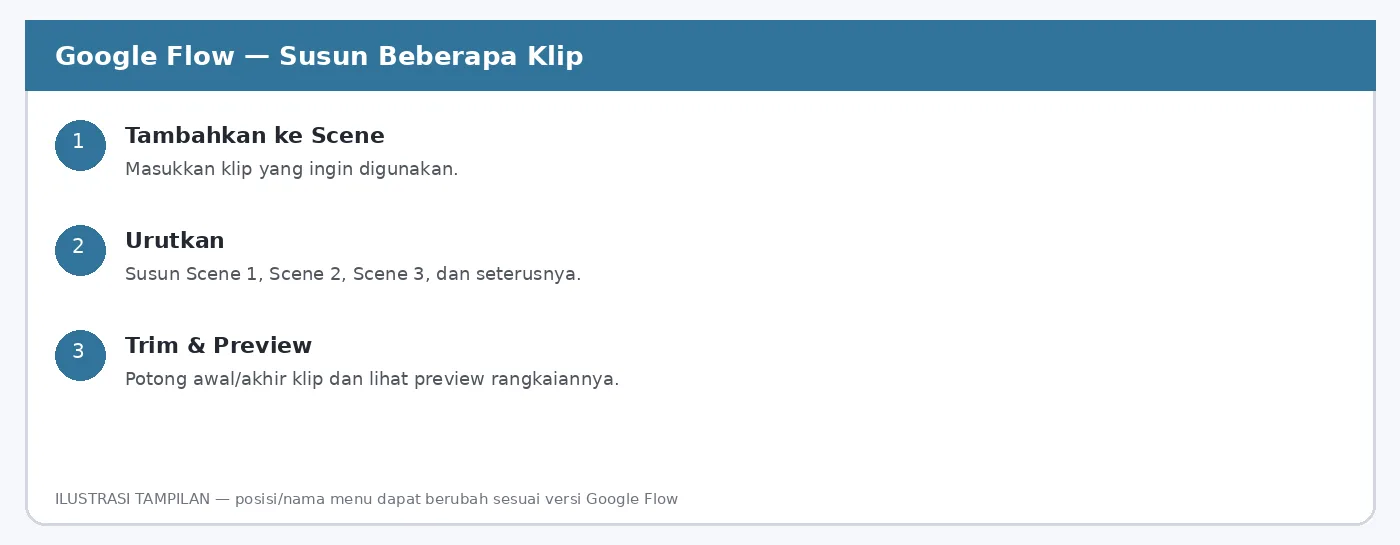
Gambar 6 — Ilustrasi Scenebuilder untuk menyusun beberapa klip.
Scene
Isi
Gerakan
1
Adit datang
Adit berjalan menuju tempat belajar.
2
Tio datang
Tio berjalan mendekati Adit.
3
Bertemu
Adit dan Tio saling melihat dan tersenyum.
4
Belajar AIUEO
Adit menunjuk huruf; Tio mengucapkan A-I-U-E-O.
5
Belajar berhitung
Mereka menghitung angka 1–5.
6
Berhasil
Adit dan Tio tersenyum lalu high-five.
11. Tips agar Adit dan Tio tidak berubah-ubah
- Gunakan foto referensi karakter yang sama untuk setiap scene jika memungkinkan.
- Jelaskan gerakan secara sederhana: satu atau dua gerakan utama per klip biasanya lebih mudah dikontrol.
- Jangan memberikan instruksi yang bertentangan dengan foto, misalnya foto Adit duduk tetapi prompt memerintahkan Adit berlari tanpa menjelaskan transisinya.
- Pertahankan deskripsi wajah, rambut, pakaian, warna, dan proporsi karakter.
- Untuk adegan yang membutuhkan perpindahan dari satu gambar ke gambar lain, gunakan frame awal dan frame akhir bila fitur tersebut tersedia.
- Jika hasil tangan/wajah aneh, kurangi kompleksitas gerakan dan buat variasi baru.
12. Ringkasan langkah cepat
-
Buka Google Flow → buat/buka project.
-
Tambahkan foto Adit sebagai bahan/referensi.
-
Pilih Video.
-
Pilih orientasi, model, jumlah output, dan durasi yang tersedia.
-
Tulis prompt yang menjelaskan gerakan.
-
Generate.
-
Pilih hasil terbaik; ulangi dengan prompt yang lebih sederhana bila perlu.
-
Buat scene berikutnya.
-
Tambahkan klip ke Scenebuilder dan susun urutannya.
-
Preview lalu download scene.
13. Referensi resmi Google
Dokumentasi resmi yang digunakan sebagai acuan tutorial:
• Google Flow Help — Membuat video di Google Flow: https://support.google.com/flow/answer/16353334?hl=id
• Google Flow Help — Mengedit video & membuat adegan: https://support.google.com/labs/answer/16935718?hl=id
• Google Flow Help — Model & fitur yang didukung: https://support.google.com/flow/answer/16352836?hl=id
Catatan: antarmuka, nama tombol, model, durasi, dan ketersediaan fitur dapat berubah menurut pembaruan Google Flow, perangkat, wilayah, dan paket akun.